Welcome to My Blog !! Chaula_Noor_Mala

Tampilkan postingan dengan label aplikasiperkantoran. Tampilkan semua postingan

Kamis, 10 November 2016

Cara Membuat Daftar Isi pada Ms. Word

Seperti buat laporan , makalah, dan sebagainya tanpa harus repot memberi titik dan no halaman pada daftar isi:

1.Langkah pertama adalah membukak microsoft office word new document membuat isi documen dengan pertama-tama “create a style pada menubar menubar “home” seperti gambar di bawah ini:
Gambar 1.1 tampilan style
2.Langkah kedua adalah tulis judul style kemudia modify style sesuai materi seperti gambar di bawah ini:
Gambar 1.2 tampilan modify style
3.Langkah ketia adalah menyetel style seperti menyetel font, menyetel paragraph, numering seperti gambar di bawah ini:
Gambar 1.3 tampilan setelan style
4.Langkah keempat adalah klik style kemudian tulis judul materi dan judul lainnya seperti gambar di bawah ini:
Gambar 1.4 tampilan document
5.Langkah kelima adalah buat no halaman document dengan mengklik 2 kali pada unjung bawah atau atas document kemudian klik “ page number” lalu “format page number” dan akan muncul gambar seperti gambar di bawah ini:
Gambar 1.5 tampilan page number
6.Langkah keenam adalah format number atau menyesuaikan number pada halaman document dengan setel number format kemudian klik “start at” lalu klik “ok” seperti gambar di bawah ini:
Gambar 1.6 tampilan format page number
7.Langkah ketujuh adalah mengisi number pada halaman dengan mengklik “page number” kemudian “bottom of page “ lalu klik page number seperti gambar di bawah ini:
Gambar 1.7 tampilan page number
8.Langkah kedelapan adalah sama dengan langkah kelima, keenam dan ketujuh bedanya hanya dengan melakukan “next page” kemudia klik 2 kali pada ujung document dan mencentang different first page dan memnganti number format, lalu klik “continue from previous saction” dan klik “ok” seperti gambar di bawah ini:
Gambar 1.8 tampilan different first page
Gamabr 1.9 tampilan continue from previous section
9.Langkah kesembilan adalah dengan klik “References” pada menubar kemudian klik “table of contents” dan pilih “custom table of contents” seperti gambar di bawah ini:
Gambar 1.10 tampilan references
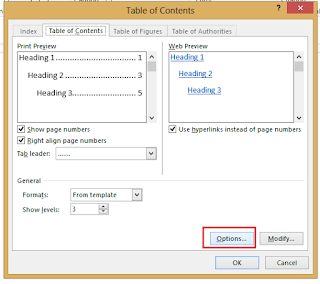
10.Langkah kesepuluh adalah klik “Options” dengan menyetel daftar isi seperti gambar di bawah ini:
Gamabar 1.11 tampilan option
11.Langkah kesebelas adalah mendesain dengan menaruh no bab atau sub bab sesuai urutan dengan level tempat daftar isi . level 2, atau level 2 seperti gambar di bawah ini:
Gambar 1.12 tampilan level daftar isi
12.Langkah keduabelas adalah akan muncul seperti gambar di bawah ini:


Cara Setting Format naskah Dokumen pada Ms.Word

Mengatur Format Naskah Document Pada Microsoft Word

1.Langkah pertama adalah bukan microwoft word pada laptop atau komputermu lalu mulai degan mengatur ukuran kertas dan margin sesuai dengan yang di arahkan pada halaman document naskah dengan klik “Page Layout” seperti gambar di bawah ini
Gambar 1.1 tampilan page layout

2.Langkah kedua adalah mengatur format tulisan
– ukuran 18,
– font “times new roman”,
– tebal dan miring
dengan klik menubar “home” seperti gambar di bawah ini:
     Gambar 1.2 mengatur jenis font
Gambar 1.3 Mengubah ukuran font
Gambar 1.4 mengatur font
3.Langkah ketiga adalah agar terlihat lebih rapi perlu adanya mengatur rata tulisan dan mengatur spasi 1.5 pada tulisan naskah seperti gambar di bawah ini:
Gambar 1.5 tampilan mengatur spasi
4.Langkah keempat adalah jika memerlukan adanya animasi atau gambar klik “insert” lalu klik “pictures” seperti gambar di bawah ini:
Gambar 1.6 tampilan menu insert
5.Langkah kelima adalah pilih photo yang diinginkan lalu klik insert seperti gambar di bawah ini:
Gambar 1.7 tampilan pilih picture
6.Langkah keenam jika telah selesai mengetik naskah maka save dengan cara klik “file” pada pojok kanan atas lalu klik “save as” lalu klik “computer” seperti gambar di bawah ini:
Gambar 1.8 tampilan mau save as
7.Langkah ketujuh adalah dengan mengganti judul naskah lalu klik “save” seperti gambar di bawah ini:
Gambar 1.9 tampilan mengubah nama file

Cara Membuat Hyperlink pada Ms.Power point

1.Cara pertama membuat hyperlink pada powerpoint adalah dengan membuka microsoft office powerpoint kemudian klik “new slide”

2.Cara kedua membuat hyperlink pada PowerPoint adalah mendisain presentasi sesuai keingiinan , dengan klik “DESIGN” pada menu bar kemudian klik “format background” seperti gambar di bawah ini.
3.Cara ketiga membuat hyperlink pada PowerPoint adalah Klik “INSERT” pada menu bar kemudia klik “SHAPES” lalu pilihlah bentuk-bentuk shapes yang anda inginkan. Seperti gambar dibawah ini.
4.Cara keempat membuat hyperlink pada PowerPoint adalah Buat lah bentuk bentuk “kotak” pada halaman presentasi lalu klik kanan “EDIT TEX” lalu isi kotak tersebut dengan tulisan misalnya bab 1.
5. Cara kelima membuat hyperlink pada PowerPoint adalah blok tulisan bab 1 tersebut lalu klik kanan pilih “HYPERLINK” seperti gambar dibawah ini
 6.Cara keenam membuat hyperlink pada PowerPoint adalah akan muncul gambar seperti di bawah ini klik “Place in this document” pilih slide tempat bab 1 berada, seperti gambar ini bab 1 ada di slide 3 klik slide 3 kemudian klik “ok”.

Rabu, 09 November 2016

Membuat Mailings pada Ms.Word

Mail Merge adalah suatu tools yang terdapat pada menu bar “Mailings” pada Microsoft Word. Dimana dapat kita manfaatkan untuk membuat database dokumen. Misalkan kita membuat undangan untuk 100 orang. Bukan berarti kita harus menulis surat sejumlah 100 buah untuk 100 undangan. Kita cukup membuat satu buah surat, dan untuk mengisikan nama dan alamat yang berbeda untuk tiap para undangan. belajar membuat mail merge. Langkah 1
Ketikan Surat, sebagai contoh singkat seperti di bawah :
Kepada :
Alamat :
Di harapkan kehadiran pada :
Pkl  : 16.00 WITA
DI Gor Lila Bhuana
Atas perhatinnya, kami ucapkan terimakasih.
Hormat kami
Panitia
(———–)
Langkah 2
(membuat mail merge)
–  Klik menu bar Mailling
–  Klik Start Mail Merge
- Pilih letters
–  Kemudian kita Klik Select Recipients
– Pilih Type New List
– Kemudian akan muncul Windows seperti dibawah : 
– Kemudian kita klik tombol “Customize Columns…”, karena kita hanya membutuhkan 2 field, yaitu Nama dan Alamat
–  Setelah kita klik tombol “Customize Columns…”, akan muncul kotak dialog seperti di bawah, 

– Tugas kita disini ilaha menghapus semua field yang ada, dengan cara klik tombol “Delete”, dan akan muncul dialog pertanyaan seperti gamabr dibawah:
-klik “yes” Dan kita bisa lihat bahwa field “Title” telah hilang, dan lakukan hal tersebut hingga field 
kosong, seperti gambar di atas
– Kemudian untuk mengisikan field “Nama” dan “Alamat”, kita klik tombol “Add”. Lihat gambar di bawah ini
– Dan seterusnya hingga field “Alamat”, dan klik OK
–  Maka akan muncul dialog seperti diatas
– Di dialog ini, kita akan mengisikan data atau nama dan alamt orang yang akan kita undang, pilih “New  Entry” (sebanyak kebutuhan kita), lalu klik OK 
– Kemudian kita harus simpan data yang sudah kita inputkan, untuk nama terserah anda.
– Setelah selesai kita membuat data, maka kita menginjak langkah selanjutnya. Langkah 3
– Menjalankan mail merge kita, lihat gambar di bawah, 
– Posisikan kursor kita di isian Kepada, dan kita klik tombol “Insert Merge Field”, pilih “Nama”, dan pilih “Alamat” untuk isian alamat, maka akan muncul otomatis seperti terlihat gambar dibawah, 
– Kemudian untuk menampilkan data, kita Klik tombol “Preview Result”, seperti gambar di bawah,
– Maksud angka satu adalah, merupakan data ke-1, dan untuk melihat berikutnya, klik tombok Next, Lihat dibawah ini
Dan undangan siap di print tanpa harus merubah atau mengulangi penulisan surat

Jam

Winnie The Pooh Glitter

Popular Posts

Pengunjung Blog

Chaula_Noor_Mala. Diberdayakan oleh Blogger.